어떤 바탕화면이 내 화면에 어울릴까요?
사진을 크게 감상하고 싶다면 풍경이나 동물을, 파일을 자주 찾는 업무용 화면이라면 단순한 배경과 정리칸 조합을 추천합니다. Wallcraft에서는 사진 1,112장, 배경 388종, 글꼴 40종, 달력 100종을 원하는 해상도에 맞춰 편집할 수 있습니다.
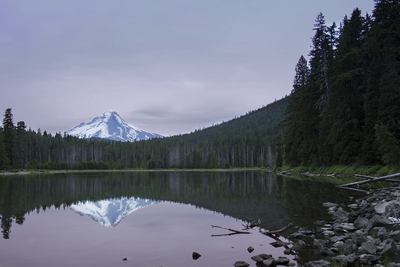
편안한 컴퓨터 바탕화면
산, 호수, 숲처럼 넓은 공간이 보이는 사진은 화면을 차분하게 꾸밀 때 어울립니다. 아이콘을 왼쪽에 둔다면 중요한 풍경이 오른쪽에 있는 구도를 선택해 보세요.
사진: Bonnie Moreland · CC0 · 원본 출처
풍경 사진 고르기 →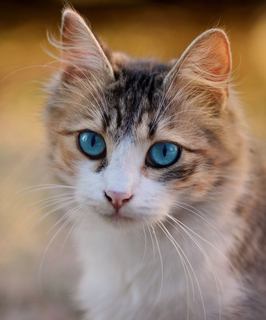
귀여운 동물 바탕화면
고양이와 강아지 사진은 얼굴이 잘 보이도록 위치를 옮기고 확대율을 조절하세요. 얼굴 위에 아이콘이나 달력이 겹치지 않게 빈 공간을 남기면 보기 편합니다.
사진: AdinaVoicu · CC0 · 원본 출처
동물 사진 고르기 →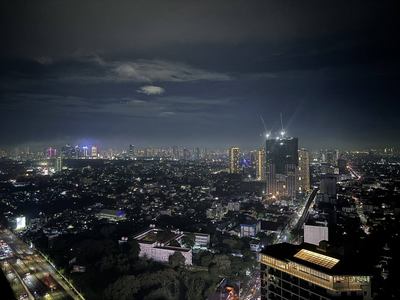
도시와 야경 바탕화면
건물과 불빛이 많은 사진은 배경 자체가 복잡할 수 있습니다. 정리칸에 옅은 색을 넣거나 글자 뒤에 도형을 배치하면 파일 이름을 읽기 쉬워집니다.
사진: RFNirmala · CC0 · 원본 출처
도시 사진 고르기 →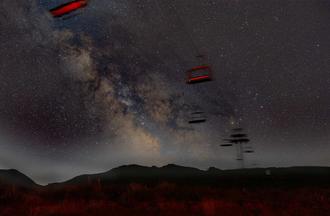
우주와 별 배경
어두운 우주 사진은 밝은 글자·달력과 함께 쓰기 좋습니다. 화면 전체를 채운 뒤 행성이나 성운의 중심이 잘리지 않도록 사진을 직접 끌어 구도를 맞춰 보세요.
사진: Astroclubkosova · CC0 · 원본 출처
우주 사진 고르기 →업무용 바탕화면 추천: 정리칸 + 월간 달력
단색이나 은은한 패턴 위에 ‘진행 중’, ‘검토’, ‘완료’ 정리칸을 만들고, 오른쪽에 이번 달 달력을 놓아 보세요. 도형을 여러 개 선택한 뒤 정렬·간격에서 캔버스 가운데를 기준으로 간격을 맞출 수 있습니다. 달력은 공휴일과 주말 색상을 구분하고 날짜별 메모를 추가할 수 있습니다.
컴퓨터 바탕화면 제작 순서
- 모니터 해상도를 확인하고 캔버스 크기를 설정합니다.
- 사진 또는 배경을 고릅니다. 사진 조정에서 끌기·확대·축소로 원하는 부분을 맞춥니다.
- 달력, 글자, 도형이나 파일 정리칸을 추가합니다.
- 내 작업에 저장하고 PNG를 내려받습니다. 운영체제의 배경 설정에서 PNG 파일을 선택합니다.
자주 묻는 질문
무료로 바탕화면을 만들 수 있나요?
회원가입 없이 웹에서 제작하고 PNG로 저장할 수 있습니다. 소재마다 이용 조건이 다를 수 있으니 공개하거나 재배포하기 전 소재 출처를 확인하세요.
만든 바탕화면이 컴퓨터에 바로 적용되나요?
PNG를 내려받은 뒤 컴퓨터의 배경 설정에서 직접 적용합니다. 파일 정리칸 역시 배경 이미지이므로 실제 파일 아이콘은 직접 옮겨야 합니다.
내 작업은 다른 사람에게 공개되나요?
개인 작업과 업로드한 사진은 현재 브라우저에 저장됩니다. 공유 갤러리에 자동 게시되지 않습니다. 다른 주소나 기기에서 이어서 편집하려면 .wallcraft 파일로 내보내고 불러오세요.